

oh-my-zsh的安装
m1的默认终端就是zsh!可以直接从安装oh-my-zsh开始,安装失败的尝试把DNS地址改为8.8.8.8
sh -c "$(curl -fsSL https://raw.github.com/ohmyzsh/ohmyzsh/master/tools/install.sh)"这里给出我使用的主题和插件:
配置文件是:~/.zshrc
ZSH_THEME="ys"
plugins=(git history history-substring-search wd node npm vscode zsh-autosuggestions)
插件的安装方式就是从Github把插件clone到${ZSH_CUSTOM:-~/.oh-my-zsh/custom}/plugins/ 目录下即可
然后是vscode的命令,在~/.zshrc的最下面添加:
function code {
 if [[ $# = 0 ]]
 then
 open -a "Visual Studio Code"
 else
 local argPath="$1"
 [[ $1 = /* ]] && argPath="$1" || argPath="$PWD/${1#./}"
 open -a "Visual Studio Code" "$argPath"
 fi
}之后就可以在终端用code命令唤醒vscode编辑器了
HomeBrew的安装
HomeBrew有为M1芯片设计的preview版,但可安装的ARM软件过少,所以我们仍然采用x86的HomeBrew
打开finder(访达),在应用程序->实用工具 中找到终端,右键显示简介,勾选使用Rosetta打开
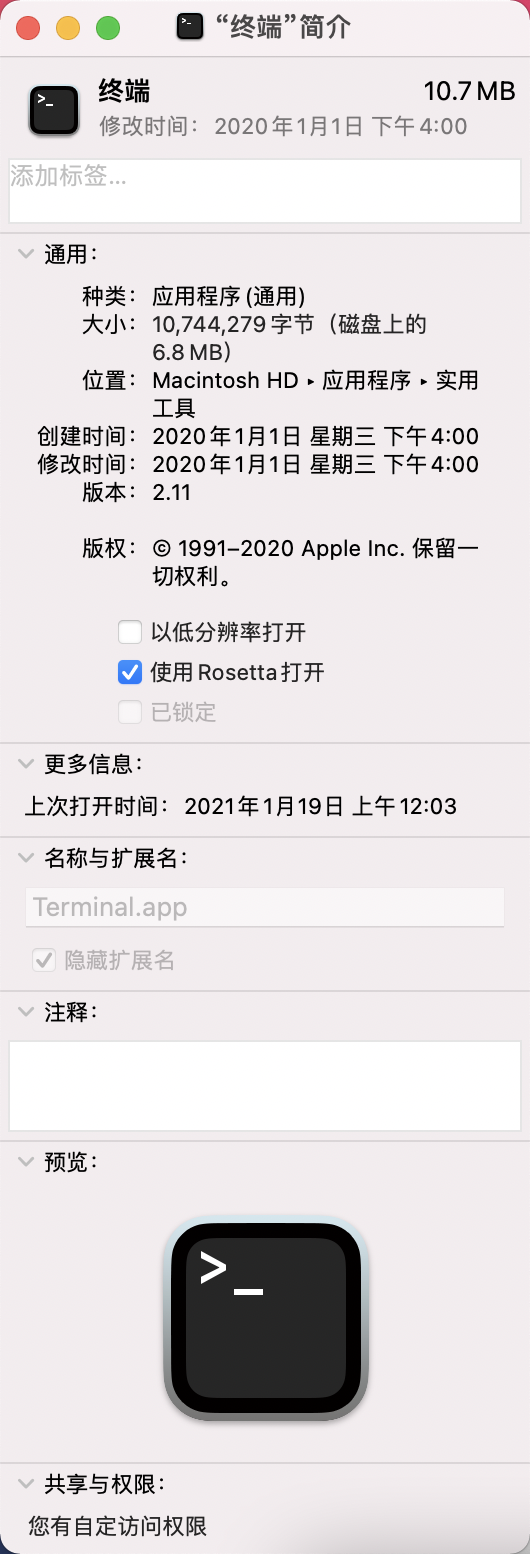
以下是推荐做法:
复制一份,在副本勾选上使用Rosetta打开
然后就可以安装HomeBrew了,安装失败的把DNS地址改为8.8.8.8
/bin/bash -c "$(curl -fsSL https://raw.githubusercontent.com/Homebrew/install/HEAD/install.sh)"Docker的使用
Docker已推送针对M1芯片的preview版本,官网,下载地址:https://desktop.docker.com/mac/m1preview/Docker-AppleSilicon-Preview7.dmg
JetBrains全家桶的使用
官网已经对所有的全家桶产品都推送了M1版本,可自行选择下载,想要特殊版本的移步:https://www.macz.com/arm.html
GoLang的使用
有两个解决方案,一个是用Docker搭建go1.15的容器,一个是安装go1.16 beta版
这里给出go1.16安装的参考链接:https://my.oschina.net/quicker/blog/4818606
想使用windows应用?
我使用的是 CrossOver,现在正好有优惠(本文写于2021年1月20日),想要特殊版本的移步:https://www.macz.com/arm.html